
一、项目背景
作为一名开发者,我经常需要做一些重复性的网页操作:
- 每天采集特定网站的数据
- 定期检查某些信息的更新
- 批量处理网页表单
- 自动化测试
这些任务虽然简单,但手动操作费时费力。我尝试过用 Puppeteer、Playwright 等工具写脚本,但每次都要写代码、调试、维护,成本太高。
于是我想:能不能直接用自然语言告诉 AI 我想做什么,让它帮我完成这些任务?
经过一段时间的开发,这个想法变成了现实 —— AI Browser。
二、项目简介
AI Browser 是一个基于 Next.js + Electron 的智能浏览器应用,它的核心功能是:
用自然语言描述任务,AI 自动规划并执行网页操作
特点
- ✅ 支持 5 个主流 AI 服务商 (DeepSeek、通义千问、Gemini、Claude、OpenRouter)
- ✅ 实时可视化 AI 的思考和执行过程
- ✅ 定时任务调度 (支持分钟/小时/天级别)
- ✅ 任务历史保存和回放
- ✅ 跨平台支持 (macOS、Windows、Linux)
GitHub 地址: https://github.com/DeepFundAI/ai-browser 下载地址:https://www.deepfundai.com/altas
三、功能演示
3.1 任务输入界面
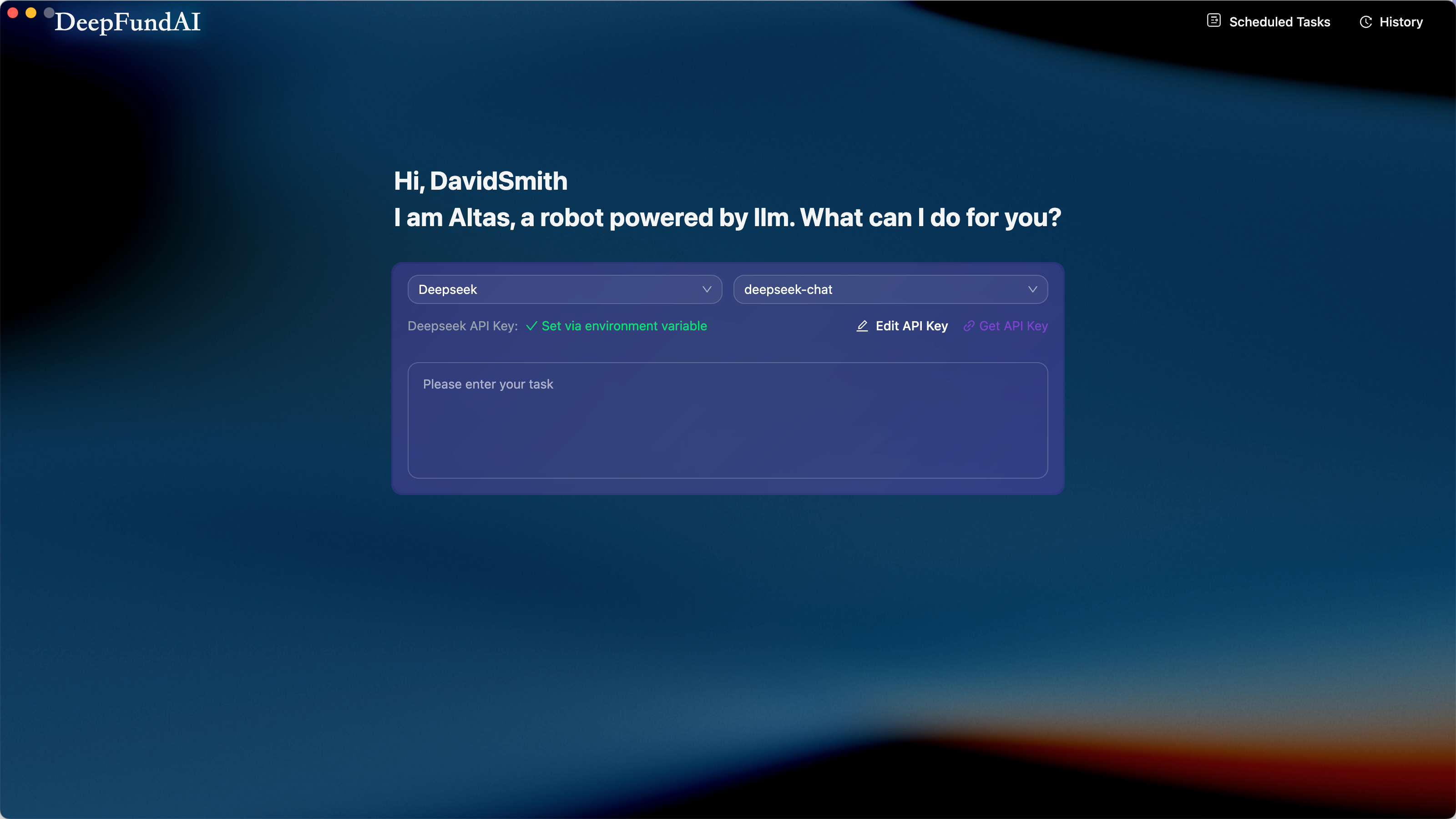
启动后,你会看到一个简洁的输入框。在这里用自然语言描述你想做的事情即可。
示例任务:
- “帮我采集掘金前端分类今天的热门文章”
- “打开知乎,搜索’人工智能’,收集前 5 个回答的标题”
- “访问我的 GitHub 仓库,统计今天新增的 Star 数量”
3.2 执行过程可视化
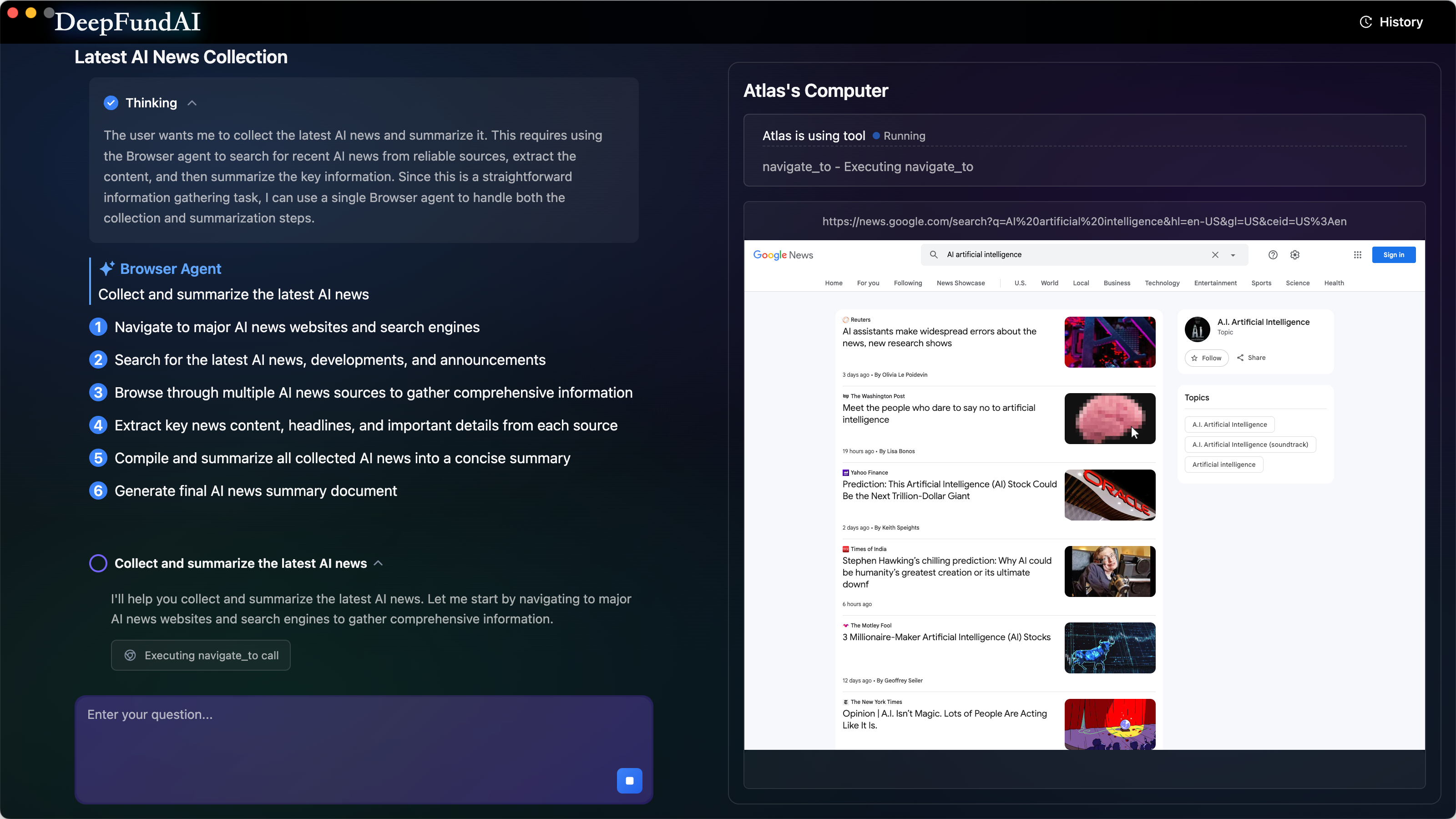
执行任务时,界面分为两部分:
左侧: AI 思考区
- 显示 AI 的思维过程
- 每一步的工具调用
- 执行状态 (进行中/已完成/出错)
右侧: 浏览器预览
- 实时显示浏览器操作
- 可以看到 AI 正在访问哪个网页
- 如何提取数据
这种设计让整个过程透明可控,你能清楚地知道 AI 在做什么。
3.3 定时任务
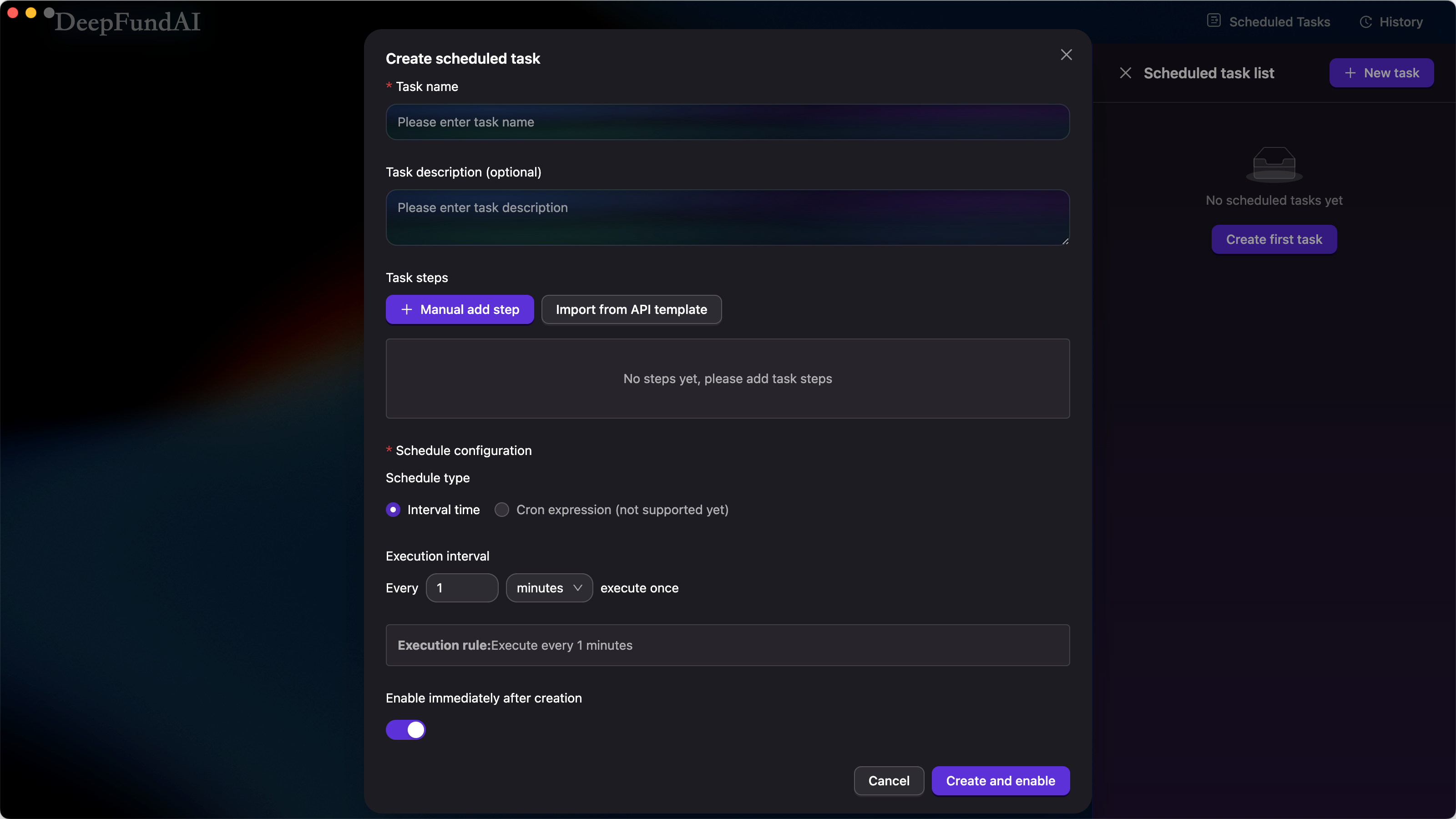
对于需要定期执行的任务,可以创建计划任务:
- 设置任务名称和描述
- 添加执行步骤 (可多步)
- 配置执行间隔
- 每 X 分钟执行一次
- 每 X 小时执行一次
- 每天特定时间执行
- 启用任务
比如:每天早上 9 点自动采集行业新闻并发送到邮箱。
3.4 历史记录
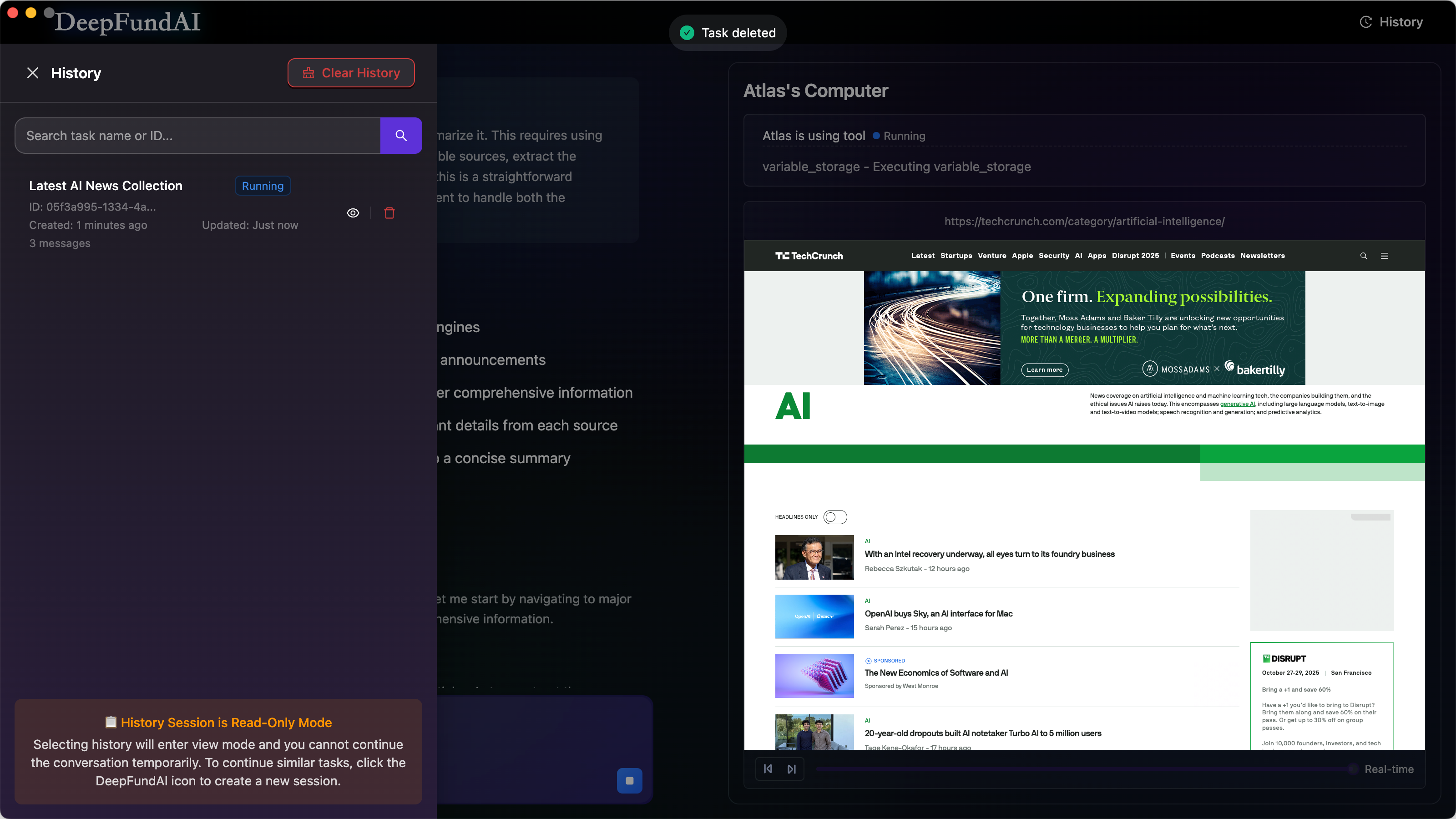
所有执行过的任务都会被保存,支持:
- 按关键词搜索
- 查看详细执行日志
- 回放任务过程
- 重新执行历史任务
四、技术架构
4.1 技术选型
| 层级 | 技术栈 |
|---|---|
| UI 框架 | Next.js 15 + React 19 |
| 桌面框架 | Electron 33 |
| UI 组件库 | Ant Design 5 + Tailwind CSS |
| 状态管理 | Zustand |
| 数据存储 | IndexedDB (electron-store) |
| AI 引擎 | @jarvis-agent (基于 Eko) |
| 构建工具 | Vite + TypeScript |
4.2 架构设计
┌──────────────────────────────────────────────┐
│            Web UI (Next.js)                  │
│                                              │
│  ┌──────────┐ ┌──────────┐ ┌──────────┐    │
│  │  Home    │ │  Main    │ │ History  │    │
│  │  页面    │ │  页面    │ │  页面    │    │
│  └──────────┘ └──────────┘ └──────────┘    │
└──────────────────┬───────────────────────────┘
                   │ IPC
┌──────────────────▼───────────────────────────┐
│        Electron Main Process                 │
│                                              │
│  ┌────────────────────────────────────┐     │
│  │   Eko Service (AI Agent Core)      │     │
│  │                                    │     │
│  │  ┌──────────┐    ┌──────────┐     │     │
│  │  │ Planner  │───▶│ Executor │     │     │
│  │  └──────────┘    └──────────┘     │     │
│  └────────────────────────────────────┘     │
│                                              │
│  ┌────────────────────────────────────┐     │
│  │         Browser Agent              │     │
│  │  - Navigate  - Click  - Extract    │     │
│  └────────────────────────────────────┘     │
│                                              │
│  ┌────────────────────────────────────┐     │
│  │         File Agent                 │     │
│  │  - Read  - Write  - Search         │     │
│  └────────────────────────────────────┘     │
└──────────────────────────────────────────────┘
4.3 数据流
用户输入任务
    ↓
Next.js API (/api/mcp/message)
    ↓
IPC 调用 Electron 主进程
    ↓
Eko Service 解析任务
    ↓
生成执行计划 (多步骤)
    ↓
调用工具 (Browser Agent / File Agent)
    ↓
流式返回结果 (SSE)
    ↓
前端实时更新 UI
    ↓
保存到 IndexedDB
4.4 核心技术点
1. MCP 协议
使用 Model Context Protocol 实现 AI 与工具的标准化通信:
// Define a tool
const tool = {
  name: "browser_navigate",
  description: "Navigate to a specific URL",
  parameters: {
    type: "object",
    properties: {
      url: {
        type: "string",
        description: "The URL to navigate to"
      }
    },
    required: ["url"]
  }
}

// AI calls the tool
await agent.call(tool, { url: "https://example.com" })
2. 流式响应
通过 Server-Sent Events (SSE) 实现实时推送:
// API Route
export async function GET(req: Request) {
  const stream = new ReadableStream({
    async start(controller) {
      for await (const chunk of aiResponse) {
        const data = `data: ${JSON.stringify(chunk)}\n\n`
        controller.enqueue(new TextEncoder().encode(data))
      }
      controller.close()
    }
  })

  return new Response(stream, {
    headers: {
      'Content-Type': 'text/event-stream',
      'Cache-Control': 'no-cache',
      'Connection': 'keep-alive'
    }
  })
}
3. Electron IPC
主进程与渲染进程的安全通信:
// Preload script
contextBridge.exposeInMainWorld('electronAPI', {
  ekoRun: (task: string) => ipcRenderer.invoke('eko:run', task),
  ekoStop: () => ipcRenderer.invoke('eko:stop')
})

// Main process
ipcMain.handle('eko:run', async (event, task) => {
  const result = await ekoService.execute(task)
  return result
})
五、支持的 AI 模型
AI Browser 支持多个主流 AI 服务商,你可以根据需求选择:
| 服务商 | 模型 | 特点 |
|---|---|---|
| DeepSeek | deepseek-chat, deepseek-reasoner | 性价比高,推理能力强 |
| 通义千问 | qwen-max, qwen-plus, qwen-vl-max | 国产大模型,支持视觉 |
| gemini-1.5-flash, gemini-2.0-flash | 速度快,免费额度高 | |
| Claude | claude-3.7-sonnet, claude-3.5-sonnet | 任务理解能力强 |
| OpenRouter | 多模型聚合 | 一个 API 访问多个模型 |
六、快速开始
6.1 环境要求
- Node.js >= 20.19.3
- pnpm >= 10.18.2
6.2 安装步骤
# 1. 克隆项目
git clone [你的仓库地址]
cd ai-browser

# 2. 安装依赖
pnpm install

# 3. 配置 API Key
cp .env.template .env.local
# 编辑 .env.local,填入至少一个 AI 服务商的 API Key

# 4. 构建 Electron 依赖
# mac
pnpm run build:deps
# windows
pnpm run build:deps:win

# 5. 启动开发服务器
pnpm run next

# 6. 启动 Electron (新终端)
pnpm run electron
6.3 打包应用
# mac
pnpm run build

# windows
pnpm run build:win
打包后的应用位于 /release 目录。
七、应用场景
7.1 信息采集
任务: “帮我采集 Hacker News 首页的热门文章”
AI 执行步骤:
- 打开 https://news.ycombinator.com
- 提取文章标题、链接、评论数
- 整理成结构化数据
- 保存为 JSON 文件
7.2 数据监控
定时任务: “每天早上 9 点检查我的 GitHub 仓库 Star 数”
执行逻辑:
- 访问 GitHub 仓库页面
- 提取 Star 数量
- 与昨天对比
- 如有变化,发送通知
7.3 批量操作
任务: “访问这 10 个网址,提取正文并保存为 Markdown”
AI 会:
- 依次访问每个网址
- 识别正文内容
- 转换为 Markdown 格式
- 保存到本地文件
7.4 自动化测试
任务: “测试登录功能是否正常”
执行流程:
- 打开登录页面
- 输入测试账号密码
- 点击登录按钮
- 检查是否跳转到首页
- 返回测试结果
八、技术特色
8.1 任务规划能力
AI 会将复杂任务拆解为多个子任务:
用户任务: "帮我采集最新的 AI 新闻并总结"

AI 规划:
1. [Browser] 访问 AI 新闻网站
2. [Browser] 提取文章列表
3. [Browser] 依次访问每篇文章
4. [Browser] 提取文章正文
5. [AI] 总结文章要点
6. [File] 保存总结结果
8.2 工具调用机制
支持的工具类型:
| 工具 | 功能 |
|---|---|
| Browser Agent | 浏览器操作 (导航、点击、提取) |
| File Agent | 文件读写 (读取、保存、搜索) |
8.3 错误处理
AI 能自动处理常见错误:
- 页面加载失败 → 重试
- 元素未找到 → 调整选择器
- 数据格式异常 → 尝试其他提取方式
九、后续规划
- [ ] Agent 配置: Agent 配置: 支持 Agent 提示词更改,Mcp Tools 配置
- [ ] 人工干预: 人工干预:允许在会话过程中进行人工干预(如遇到登录)
- [ ] 支持语音输入: 可以通过语音进行会话消息输入
- [ ] 支持更多 Agent: 支持更多的 Agent,如 ShellAgent
十、开源协议
MIT License – 可自由使用、修改、商用
十一、致谢
感谢 Eko 框架提供的强大 Agent 能力。
十二、联系方式
- GitHub: https://github.com/DeepFundAI/ai-browser
- 作者: lsustc
- Email: lsustc@mail.ustc.edu.cn
如果这个项目对你有帮助,欢迎点个 Star ⭐️
有任何问题或建议,欢迎在评论区讨论!
#人工智能 #浏览器自动化 #开源项目 #Electron #前端开发
发表回复