分类: 未分类

  • AI Browser: 从想法到产品,我们走了多远?

    大家好,上次发文介绍这个项目已经过去一段时间了。由于得到了Claude Code 辅助工具的加成,在完成本职工作之余,最近也一直在持续迭代这个开源项目。今天想和大家聊聊这段时间我们做了什么,以及接下来要做什么

    在开始之前,先说个小请求:如果你是个开发且觉得这个项目有价值,请去 GitHub 帮我们点个 Star ⭐️

    AIBrowser仓库(需手动复制到浏览器打开):https://github.com/DeepFundAI/ai-browser

    Star 不仅是对我们的鼓励,更能让更多人发现这个工具。目前我们已经获得了一些关注,但还需要更多人的支持才能走得更远。


    📊 先说说现状

    从项目发布到现在,有一些数据让我挺欣慰的:

    • ✅ 收到了很多有价值的反馈和建议
    • ✅ 有开发者开始关注和研究这个项目
    • ✅ 跨平台支持(Mac、Windows)运行稳定【也可能使用者有问题也没反馈哈哈】

    但坦白说,作为一个刚起步的开源项目,我们还需要更多的关注和支持。这也是为什么我恳请大家去 GitHub 点个 Star —— 这真的很重要。


    🎉 这段时间我们做了什么

    1. 历史任务回放 + 继续会话

    以前的痛点:历史记录只能看,不能继续

    现在

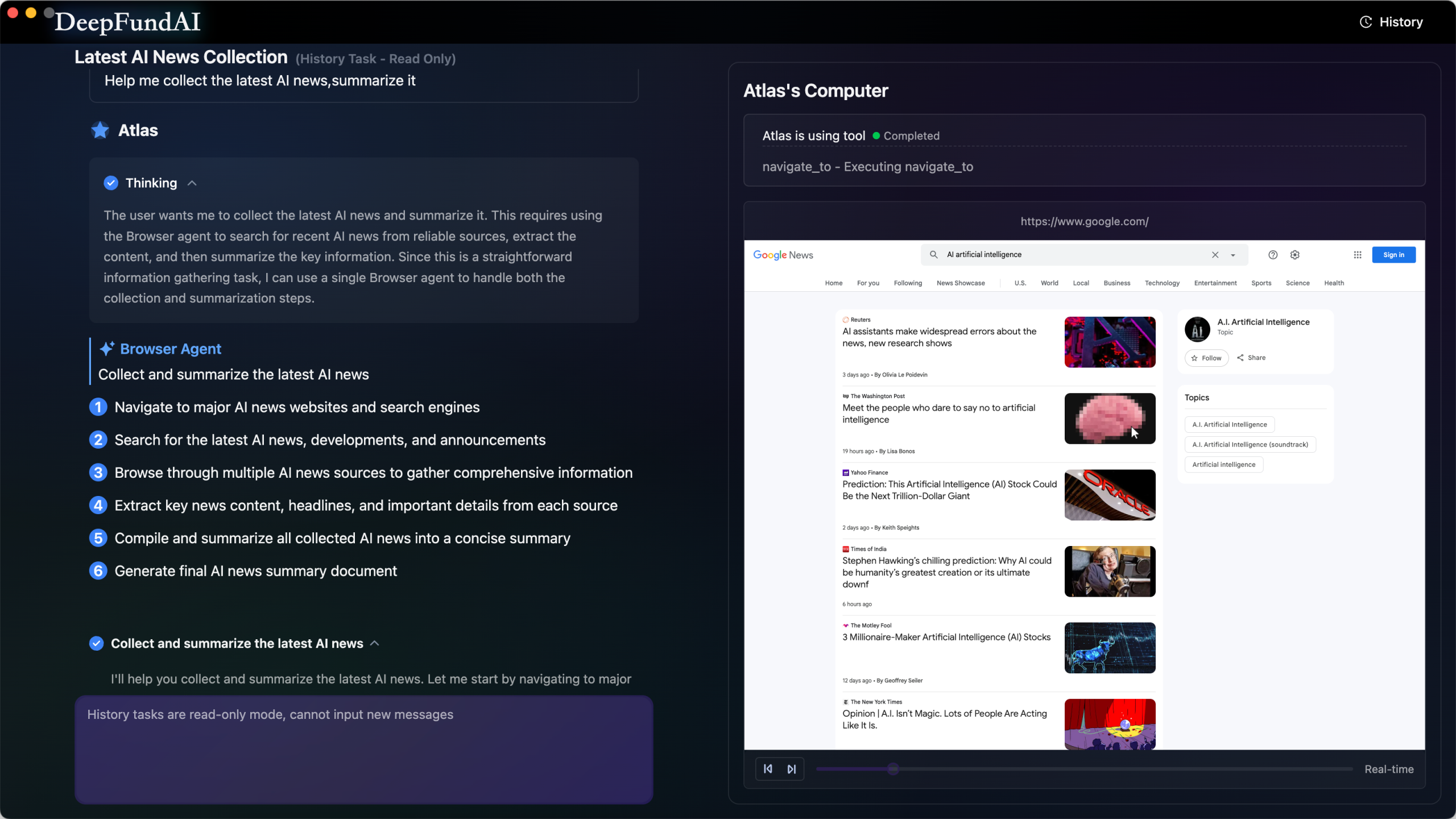
    • ✅ 点击历史任务可以完整回放执行过程(带打字机效果)
    • ✅ 支持播放/暂停/速度调节
    • ✅ 可以继续对话,接着上次的任务继续执行
    • ✅ 附件文件可以直接预览

    技术实现: 我们开发了一个 PlaybackEngine 回放引擎,将消息流拆解为原子片段(AtomicFragment),每个片段都是最小的可回放单元。这样可以精确控制回放进度和速度。任务数据通过 IndexedDB 持久化存储,支持离线查看。会话恢复时,我们会还原完整的执行上下文(包括 workflow、steps、附件等),确保可以无缝续传。

    这个功能让任务的延续性大大增强。比如你昨天让 AI 帮你采集了一些数据,今天可以直接在历史记录里继续分析,不用重新开始。

    2. 人机交互能力

    场景:AI 执行任务时遇到需要人工决策的情况

    解决方案

    • ✅ AI 可以在执行过程中主动向你提问
    • ✅ 你回答后,AI 继续执行
    • ✅ 适用于登录确认、选项选择等场景

    举个例子:

    任务:帮我采集某个需要登录的网站数据
    
    AI:检测到需要登录,是否已经登录?
    你:是的,已登录
    AI:好的,继续采集数据...
    

    技术实现: 基于 eko 框架的 HumanInteraction 消息类型,AI 执行过程中可以发起交互请求。我们在主进程和渲染进程之间通过 Electron IPC 建立双向通信通道,当 AI 需要询问时,工作流会暂停并等待用户响应。用户回答后,通过 IPC 将答案传回 Agent,工作流继续执行。整个过程都有完整的状态管理和错误处理。

    这让 AI Browser 真正具备了处理复杂任务的能力。

    3. 语音输入支持

    功能

    • ✅ 支持语音输入任务(不用打字了!)
    • ✅ 支持vosk离线语音识别
    • ✅ 根据语言自动切换识别模型

    技术实现: 默认使用 Vosk 本地离线语音识别引擎,无需联网即可使用,保护用户隐私。Vosk 会根据用户选择的语言(中文/英文)自动加载对应的识别模型。后续会支持 Microsoft Azure 和讯飞云服务作为可选方案。

    这个功能特别适合:

    • 懒得打字的时候
    • 需要快速输入复杂任务的场景
    • 无障碍使用需求

    注意:由于我们使用的是离线语音识别,目前只嵌入了比较简单的中英文识别模型,中文识别效果不是很理想。

    4. 多语言国际化

    支持

    • ✅ 中文/英文界面切换
    • ✅ 完整的翻译覆盖
    • ✅ 日期时间本地化

    技术实现: 基于 i18next + react-i18next 构建完整的国际化方案。翻译资源文件按模块组织(main.jsonhistory.jsonagent-config.json 等),支持命名空间隔离。语言切换通过 Zustand 全局状态管理,切换时无需刷新页面。日期时间使用 date-fns 的 locale 功能实现本地化格式化。未来可以快速扩展更多语言,只需添加对应的 JSON 翻译文件。

    我们希望这个工具能被更多人使用,不局限于中文用户。

    5. Agent 配置系统

    功能

    • ✅ 自定义 Agent 的 Prompt(让 AI 更符合你的需求)
    • ✅ 管理 MCP 工具(增删改查)
    • ✅ 配置不同的 Agent 能力

    这让 AI Browser 变得更加灵活和可定制。

    6. 工具箱页面

    改进

    • ✅ 集中访问所有系统功能
    • ✅ 更清晰的导航
    • ✅ 一键跳转到配置、定时任务、历史等模块

    🗺️ 接下来要做什么

    基于用户反馈和我们自己的规划,接下来会重点做这几件事:

    第 1 阶段(近期,1-2 周)

    小优化快速迭代

    1. 任务工作目录隔离
      • 每次任务使用独立的工作目录
      • 避免生成文件相互干扰
      • 更清晰的文件管理
    2. Windows 后台运行优化
      • 改善 Windows 系统下的后台运行特性
      • 减少资源占用
      • 提升稳定性
    3. 生成文件支持下载
      • AI 生成的文件可直接下载
      • 支持批量下载
      • 更方便的文件管理
    4. 播放速率调节
      • 历史回放支持速度调节
      • 可快进/慢放
      • 更灵活的回放体验

    第 2 阶段(中期,2-4 周)

    用户体验提升

    1. 性能优化
      • 长对话的虚拟滚动(100+ 消息不卡顿)
      • 内存优化
      • 更快的启动速度
    2. 多语言完善
      • 自动检测系统语言
      • 动态下载对应语音的离线包
      • 支持动态配置在线语音识别(Microsoft、xunfei)
    3. 主题定制
      • 深色模式
      • 多种配色方案
      • 用户自定义颜色

    第 3 阶段(长期,1-2 个月)

    核心能力扩展

    1. 工作流可视化编辑器
      • 支持workflow步骤的调整
      • 支持对某个workflow的保存
      • 创建定时任务时可以导入之前存储的workflow
    2. 插件市场
      • 官方 MCP 工具库,支持MCP协议的工具(http、stdio、sse)
      • 社区插件分享
      • 一键安装/更新
    3. 更多 Agent 支持
      • ShellAgent(执行命令行)
      • EmailAgent(邮件收发)
      • NotionAgent(Notion 操作)

    🤔 我们需要什么

    作为一个开源项目,我们需要三种支持:

    1. ⭐️ Star(最简单但很重要)

    为什么重要?

    • 让更多人发现这个项目
    • 吸引潜在的贡献者
    • 给我们持续开发的动力

    只需 5 秒https://github.com/DeepFundAI/ai-browser

    2. 💬 反馈和建议

    你的使用场景是什么?

    • 遇到了什么问题?
    • 希望增加什么功能?
    • 有什么改进建议?

    在 GitHub Issues 或评论区告诉我们!

    3. 🤝 代码贡献

    如果你是开发者

    • 欢迎提 PR 修复 Bug
    • 欢迎贡献新功能
    • 欢迎完善文档

    我们会认真对待每一个贡献。


    📌 快速链接


    最后

    从最初的想法,到现在一个能真正解决问题的工具,这个过程充满挑战也充满乐趣。

    每一个 Star、每一条反馈、每一个使用者,都是我们继续前进的动力。

    如果你还没试过 AI Browser,不妨下载体验一下。如果你已经在用,欢迎分享你的使用心得。

    最重要的是,如果你觉得这个项目有价值,请去 GitHub 点个 Star ⭐️

    👉 https://github.com/DeepFundAI/ai-browser

    让我们一起把 AI Browser 做得更好!


    #人工智能 #浏览器自动化 #开源项目 #效率工具 #AI应用

    关注我,持续分享 AI 工具开发的经验和心得。

    有任何问题,欢迎在评论区交流!
  • AI Browser:我用 CC 做了个桌面版 Manus

    AI Browser:我用 CC 做了个桌面版 Manus

    一、项目背景

    作为一名开发者,我经常需要做一些重复性的网页操作:

    • 每天采集特定网站的数据
    • 定期检查某些信息的更新
    • 批量处理网页表单
    • 自动化测试

    这些任务虽然简单,但手动操作费时费力。我尝试过用 Puppeteer、Playwright 等工具写脚本,但每次都要写代码、调试、维护,成本太高。

    于是我想:能不能直接用自然语言告诉 AI 我想做什么,让它帮我完成这些任务?

    经过一段时间的开发,这个想法变成了现实 —— AI Browser

    二、项目简介

    AI Browser 是一个基于 Next.js + Electron 的智能浏览器应用,它的核心功能是:

    用自然语言描述任务,AI 自动规划并执行网页操作

    特点

    • ✅ 支持 5 个主流 AI 服务商 (DeepSeek、通义千问、Gemini、Claude、OpenRouter)
    • ✅ 实时可视化 AI 的思考和执行过程
    • ✅ 定时任务调度 (支持分钟/小时/天级别)
    • ✅ 任务历史保存和回放
    • ✅ 跨平台支持 (macOS、Windows、Linux)

    GitHub 地址: https://github.com/DeepFundAI/ai-browser 下载地址:https://www.deepfundai.com/altas

    三、功能演示

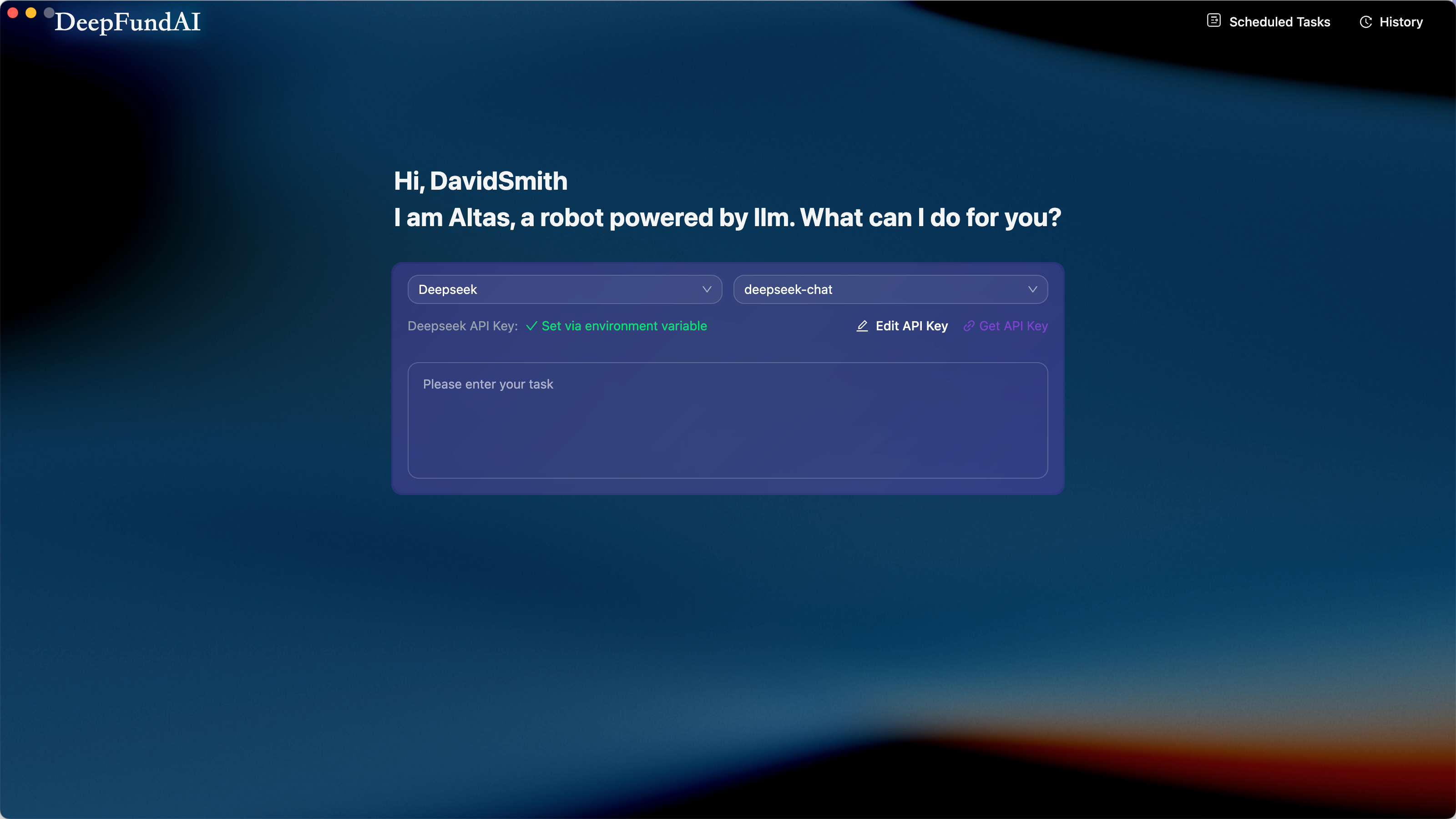
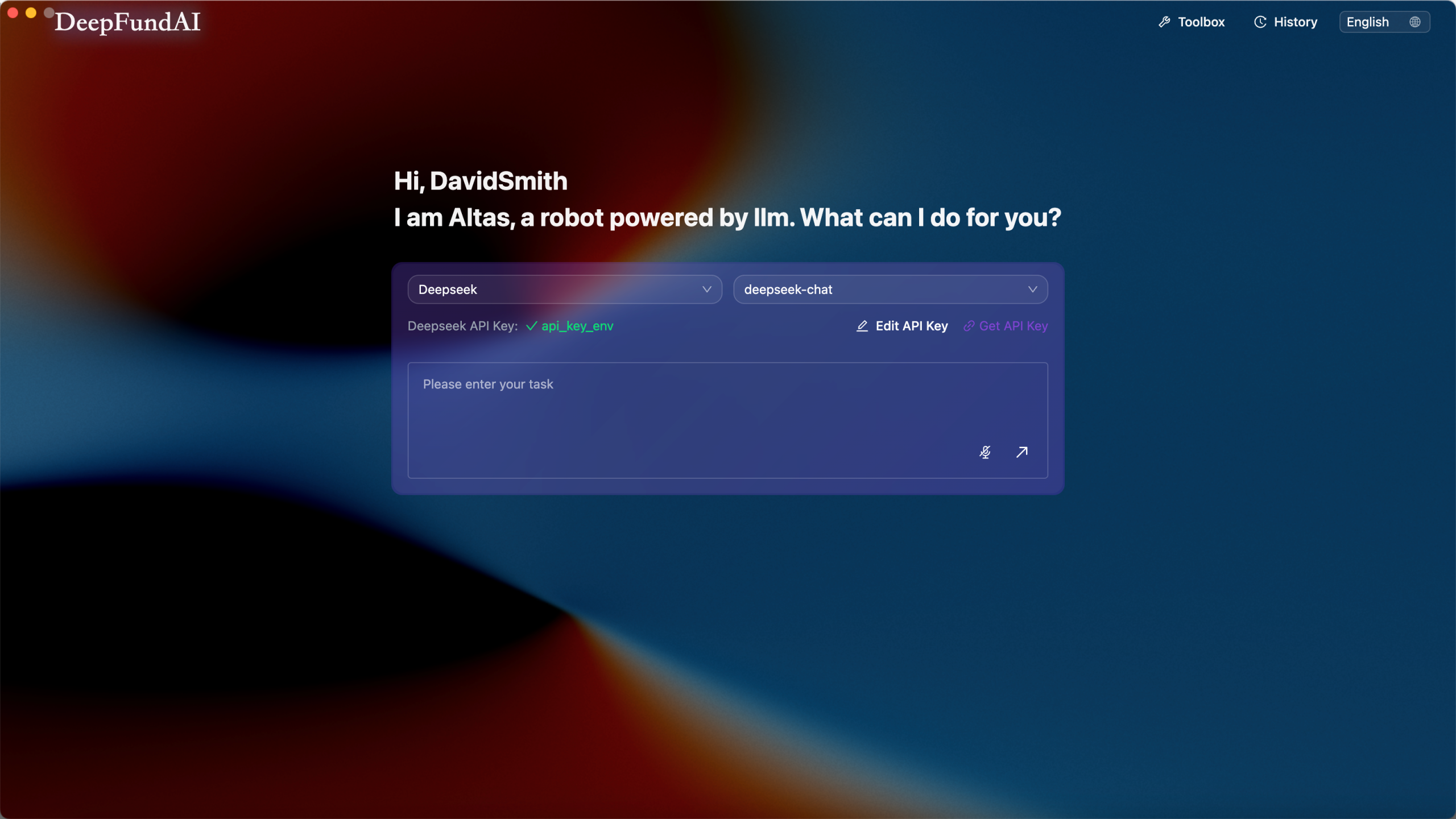
    3.1 任务输入界面

    在这里插入图片描述
    在这里插入图片描述

    启动后,你会看到一个简洁的输入框。在这里用自然语言描述你想做的事情即可。

    示例任务:

    • “帮我采集掘金前端分类今天的热门文章”
    • “打开知乎,搜索’人工智能’,收集前 5 个回答的标题”
    • “访问我的 GitHub 仓库,统计今天新增的 Star 数量”

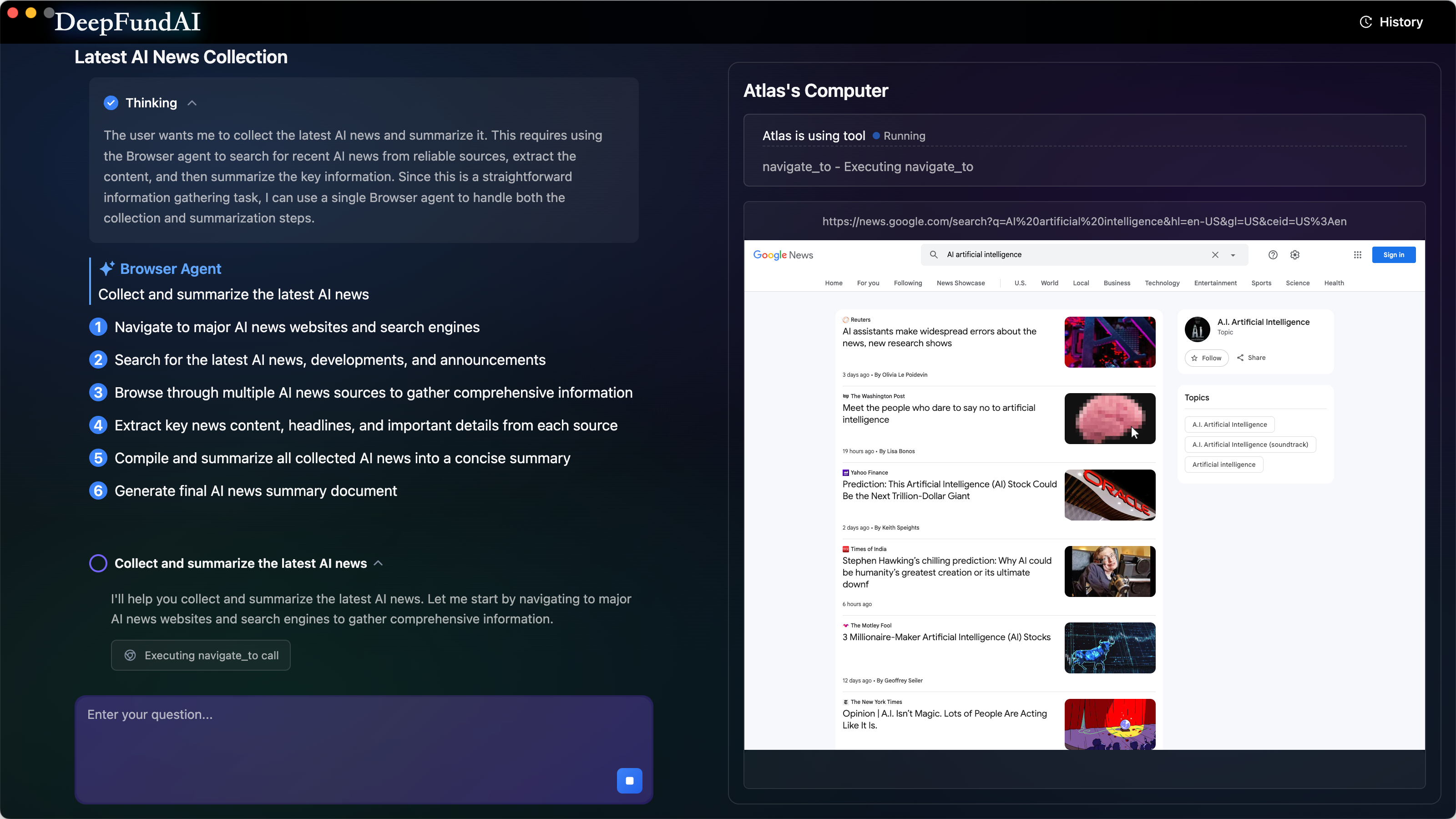
    3.2 执行过程可视化

    在这里插入图片描述
    在这里插入图片描述

    执行任务时,界面分为两部分:

    左侧: AI 思考区

    • 显示 AI 的思维过程
    • 每一步的工具调用
    • 执行状态 (进行中/已完成/出错)

    右侧: 浏览器预览

    • 实时显示浏览器操作
    • 可以看到 AI 正在访问哪个网页
    • 如何提取数据

    这种设计让整个过程透明可控,你能清楚地知道 AI 在做什么。

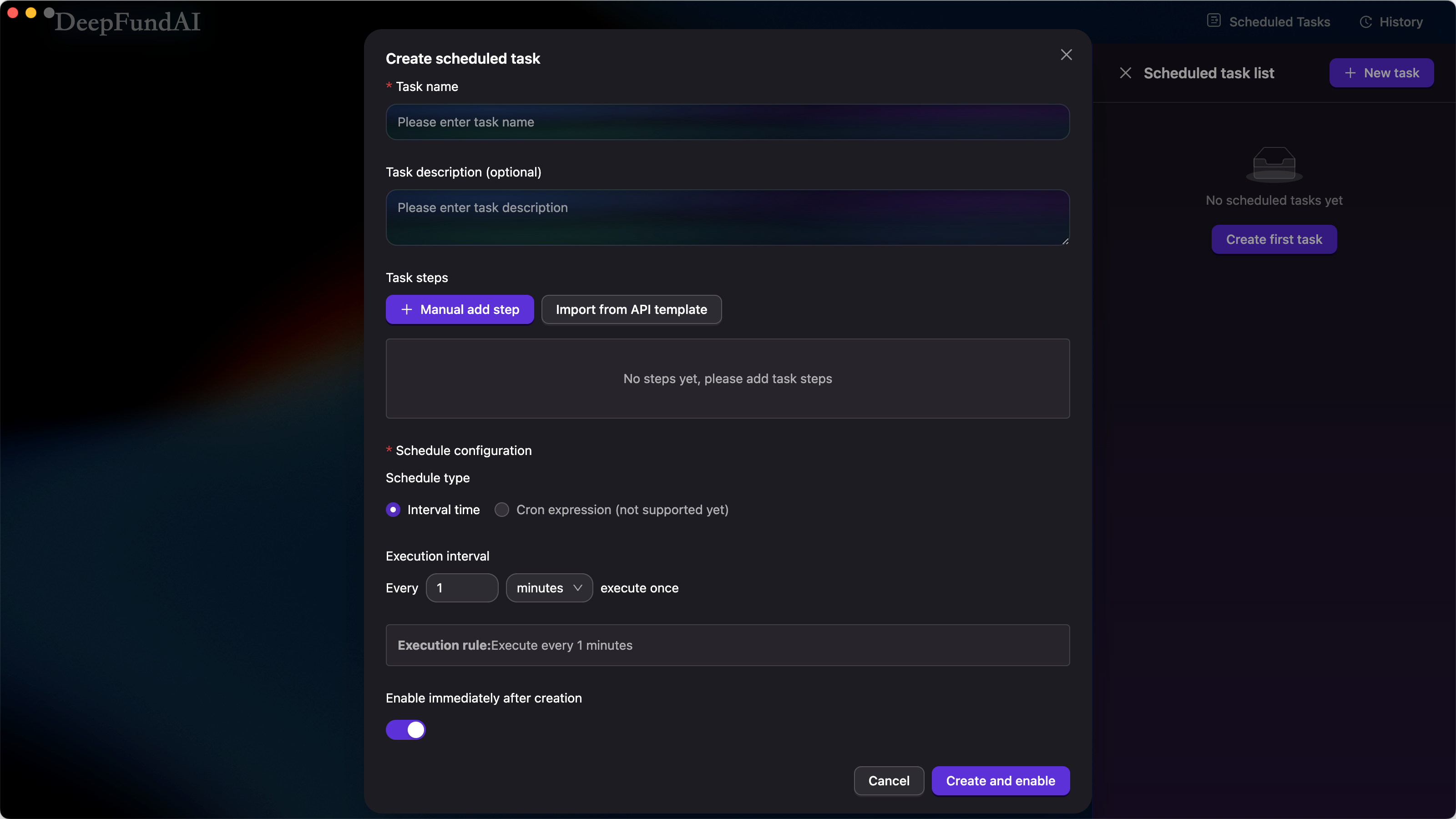
    3.3 定时任务

    在这里插入图片描述
    在这里插入图片描述

    对于需要定期执行的任务,可以创建计划任务:

    1. 设置任务名称和描述
    2. 添加执行步骤 (可多步)
    3. 配置执行间隔
      • 每 X 分钟执行一次
      • 每 X 小时执行一次
      • 每天特定时间执行
    4. 启用任务

    比如:每天早上 9 点自动采集行业新闻并发送到邮箱。

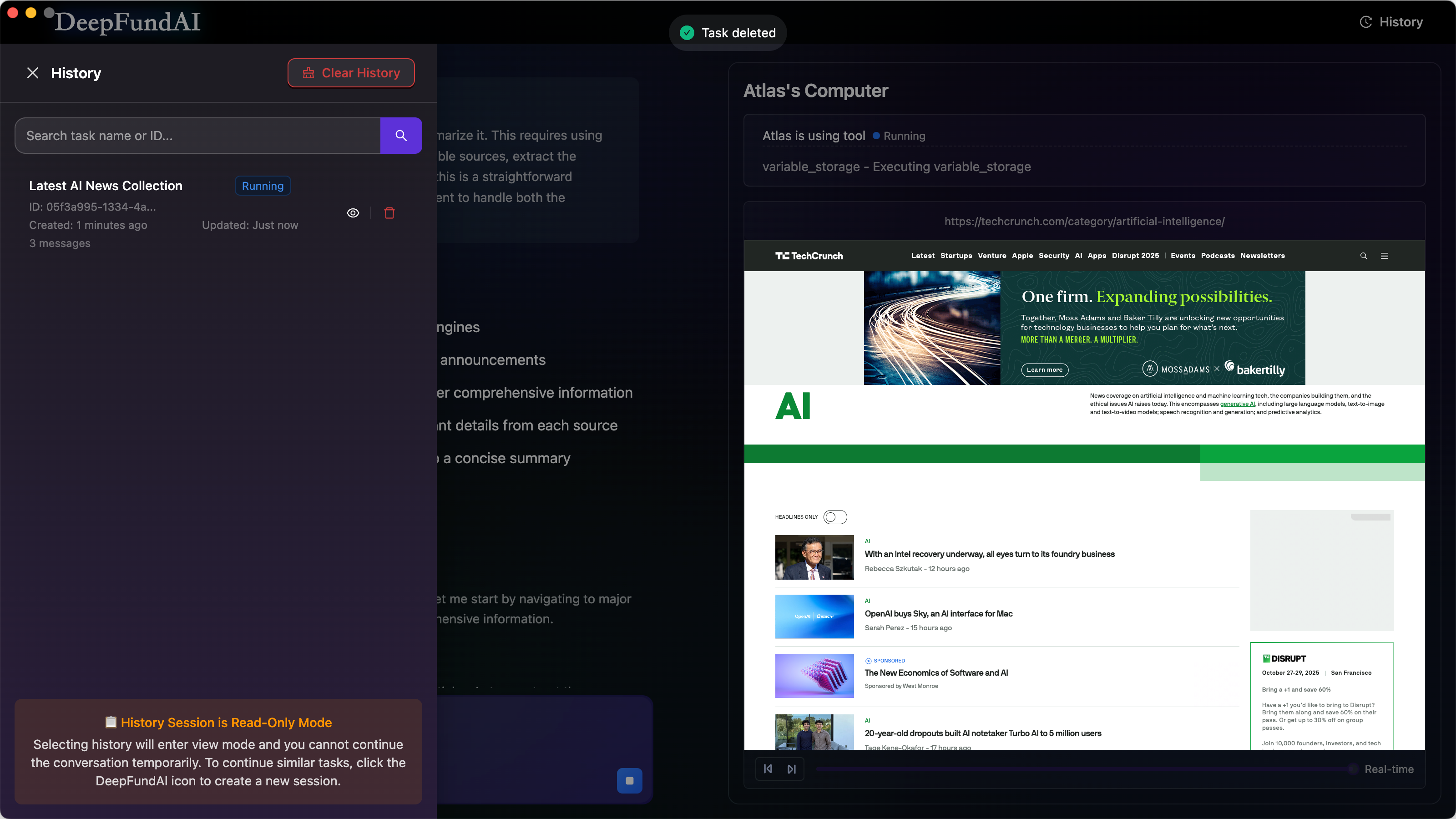
    3.4 历史记录

    在这里插入图片描述
    在这里插入图片描述

    所有执行过的任务都会被保存,支持:

    • 按关键词搜索
    • 查看详细执行日志
    • 回放任务过程
    • 重新执行历史任务

    四、技术架构

    4.1 技术选型

    层级技术栈
    UI 框架Next.js 15 + React 19
    桌面框架Electron 33
    UI 组件库Ant Design 5 + Tailwind CSS
    状态管理Zustand
    数据存储IndexedDB (electron-store)
    AI 引擎@jarvis-agent (基于 Eko)
    构建工具Vite + TypeScript

    4.2 架构设计

    ┌──────────────────────────────────────────────┐
    │            Web UI (Next.js)                  │
    │                                              │
    │  ┌──────────┐ ┌──────────┐ ┌──────────┐    │
    │  │  Home    │ │  Main    │ │ History  │    │
    │  │  页面    │ │  页面    │ │  页面    │    │
    │  └──────────┘ └──────────┘ └──────────┘    │
    └──────────────────┬───────────────────────────┘
                       │ IPC
    ┌──────────────────▼───────────────────────────┐
    │        Electron Main Process                 │
    │                                              │
    │  ┌────────────────────────────────────┐     │
    │  │   Eko Service (AI Agent Core)      │     │
    │  │                                    │     │
    │  │  ┌──────────┐    ┌──────────┐     │     │
    │  │  │ Planner  │───▶│ Executor │     │     │
    │  │  └──────────┘    └──────────┘     │     │
    │  └────────────────────────────────────┘     │
    │                                              │
    │  ┌────────────────────────────────────┐     │
    │  │         Browser Agent              │     │
    │  │  - Navigate  - Click  - Extract    │     │
    │  └────────────────────────────────────┘     │
    │                                              │
    │  ┌────────────────────────────────────┐     │
    │  │         File Agent                 │     │
    │  │  - Read  - Write  - Search         │     │
    │  └────────────────────────────────────┘     │
    └──────────────────────────────────────────────┘
    

    4.3 数据流

    用户输入任务
        ↓
    Next.js API (/api/mcp/message)
        ↓
    IPC 调用 Electron 主进程
        ↓
    Eko Service 解析任务
        ↓
    生成执行计划 (多步骤)
        ↓
    调用工具 (Browser Agent / File Agent)
        ↓
    流式返回结果 (SSE)
        ↓
    前端实时更新 UI
        ↓
    保存到 IndexedDB
    

    4.4 核心技术点

    1. MCP 协议

    使用 Model Context Protocol 实现 AI 与工具的标准化通信:

    // Define a tool
    const tool = {
      name: "browser_navigate",
      description: "Navigate to a specific URL",
      parameters: {
        type: "object",
        properties: {
          url: {
            type: "string",
            description: "The URL to navigate to"
          }
        },
        required: ["url"]
      }
    }

    // AI calls the tool
    await agent.call(tool, { url: "https://example.com" })

    2. 流式响应

    通过 Server-Sent Events (SSE) 实现实时推送:

    // API Route
    export async function GET(req: Request) {
      const stream = new ReadableStream({
        async start(controller) {
          for await (const chunk of aiResponse) {
            const data = `data: ${JSON.stringify(chunk)}\n\n`
            controller.enqueue(new TextEncoder().encode(data))
          }
          controller.close()
        }
      })

      return new Response(stream, {
        headers: {
          'Content-Type': 'text/event-stream',
          'Cache-Control': 'no-cache',
          'Connection': 'keep-alive'
        }
      })
    }

    3. Electron IPC

    主进程与渲染进程的安全通信:

    // Preload script
    contextBridge.exposeInMainWorld('electronAPI', {
      ekoRun: (task: string) => ipcRenderer.invoke('eko:run', task),
      ekoStop: () => ipcRenderer.invoke('eko:stop')
    })

    // Main process
    ipcMain.handle('eko:run', async (event, task) => {
      const result = await ekoService.execute(task)
      return result
    })

    五、支持的 AI 模型

    AI Browser 支持多个主流 AI 服务商,你可以根据需求选择:

    服务商模型特点
    DeepSeekdeepseek-chat, deepseek-reasoner性价比高,推理能力强
    通义千问qwen-max, qwen-plus, qwen-vl-max国产大模型,支持视觉
    Googlegemini-1.5-flash, gemini-2.0-flash速度快,免费额度高
    Claudeclaude-3.7-sonnet, claude-3.5-sonnet任务理解能力强
    OpenRouter多模型聚合一个 API 访问多个模型

    六、快速开始

    6.1 环境要求

    • Node.js >= 20.19.3
    • pnpm >= 10.18.2

    6.2 安装步骤

    # 1. 克隆项目
    git clone [你的仓库地址]
    cd ai-browser

    # 2. 安装依赖
    pnpm install

    # 3. 配置 API Key
    cp .env.template .env.local
    # 编辑 .env.local,填入至少一个 AI 服务商的 API Key

    # 4. 构建 Electron 依赖
    # mac
    pnpm run build:deps
    # windows
    pnpm run build:deps:win

    # 5. 启动开发服务器
    pnpm run next

    # 6. 启动 Electron (新终端)
    pnpm run electron

    6.3 打包应用

    # mac
    pnpm run build

    # windows
    pnpm run build:win

    打包后的应用位于 /release 目录。

    七、应用场景

    7.1 信息采集

    任务: “帮我采集 Hacker News 首页的热门文章”

    AI 执行步骤:

    1. 打开 https://news.ycombinator.com
    2. 提取文章标题、链接、评论数
    3. 整理成结构化数据
    4. 保存为 JSON 文件

    7.2 数据监控

    定时任务: “每天早上 9 点检查我的 GitHub 仓库 Star 数”

    执行逻辑:

    • 访问 GitHub 仓库页面
    • 提取 Star 数量
    • 与昨天对比
    • 如有变化,发送通知

    7.3 批量操作

    任务: “访问这 10 个网址,提取正文并保存为 Markdown”

    AI 会:

    • 依次访问每个网址
    • 识别正文内容
    • 转换为 Markdown 格式
    • 保存到本地文件

    7.4 自动化测试

    任务: “测试登录功能是否正常”

    执行流程:

    1. 打开登录页面
    2. 输入测试账号密码
    3. 点击登录按钮
    4. 检查是否跳转到首页
    5. 返回测试结果

    八、技术特色

    8.1 任务规划能力

    AI 会将复杂任务拆解为多个子任务:

    用户任务: "帮我采集最新的 AI 新闻并总结"
    
    AI 规划:
    1. [Browser] 访问 AI 新闻网站
    2. [Browser] 提取文章列表
    3. [Browser] 依次访问每篇文章
    4. [Browser] 提取文章正文
    5. [AI] 总结文章要点
    6. [File] 保存总结结果
    

    8.2 工具调用机制

    支持的工具类型:

    工具功能
    Browser Agent浏览器操作 (导航、点击、提取)
    File Agent文件读写 (读取、保存、搜索)

    8.3 错误处理

    AI 能自动处理常见错误:

    • 页面加载失败 → 重试
    • 元素未找到 → 调整选择器
    • 数据格式异常 → 尝试其他提取方式

    九、后续规划

    • [ ] Agent 配置: Agent 配置: 支持 Agent 提示词更改,Mcp Tools 配置
    • [ ] 人工干预: 人工干预:允许在会话过程中进行人工干预(如遇到登录)
    • [ ] 支持语音输入: 可以通过语音进行会话消息输入
    • [ ] 支持更多 Agent: 支持更多的 Agent,如 ShellAgent

    十、开源协议

    MIT License – 可自由使用、修改、商用

    十一、致谢

    感谢 Eko 框架提供的强大 Agent 能力。

    十二、联系方式


    如果这个项目对你有帮助,欢迎点个 Star ⭐️

    有任何问题或建议,欢迎在评论区讨论!

    #人工智能 #浏览器自动化 #开源项目 #Electron #前端开发

  • AI Browser:一个破产项目的重生之路

    AI Browser:一个破产项目的重生之路

    “有些最好的产品,源于那些本不该存在的项目。”

    大家好,我是 AI Browser 的作者。

    今天想和大家聊聊这个开源项目背后的故事 —— 它的诞生,其实是个意外。


    一、缘起:一个绩效驱动的探索

    故事要从我的本职工作说起。

    作为团队 AI 方向的前端主程,2024 年上半年我一直在维护一个不温不火的 AI 项目。如果你也是打工人,应该懂:想要年底有好绩效,就得搞点亮点项目

    于是,我和负责 AI 产品的老谈(化名)开启了为期两个月的探索之旅。

    老谈一开始也不太清楚要做什么,给出的需求很”宏大”:

    “忘记历史包袱,畅想未来!我们的产品一定要惊艳老板!”

    他总结了很多竞品应用,最终敲定的概念是:钢铁侠里的 Jarvis

    用户提出一个问题,智能体就自己去搜集信息,调用不同的工具,最后给出答案。

    我当时对标的产品是 Fellou(借鉴学习哈)。这个 AI 浏览器在交互和 UI 上确实很惊艳,让我眼前一亮。

    就这样,第一期探索开始了。


    二、技术预研:200+ 美元烧出的教训

    问题来了:怎么让 AI 操控浏览器?

    首先要解决的核心问题是:如何通过代码去操控浏览器,自动完成网页上的任务

    我们果断摒弃了公司那套特别老旧的 C++ 客户端。作为前端出身的我,直接选择了 Electron 来做桌面应用开发。

    调研发现,浏览器自动化工具有很多,比如 browser-use。当时火爆的 Manus 就是用的 browser-use,于是我打算在 Electron 中融合 browser-use。

    但最终,我失败了

    Cursor 会员的疯狂消耗

    现在回想起当时的场景,还挺魔幻的。

    那时候 Cursor 还没”作死”,Claude Code (CC) 也还没壮大。我用着老谈的 Cursor 会员开始预研,满怀信心地问:

    “Electron + browser-use + Playwright 能融合成一个应用吗?”

    Cursor 回答:”可以!”

    然后就开始不断尝试… 很快,老谈的会员额度用完了。

    我咬咬牙,充了个 20 美元月会员继续干,结果半天不到又用完了。

    再咬咬牙,充了个 200 美元的 Max 会员!心想这下够了吧?

    一天,仅仅一天,200 美元额度全部耗尽,依然没有一个能跑的 Demo。

    一个残酷的结论

    那一刻,我很沮丧。

    由于我对 Electron、browser-use、Playwright 的底层原理都不太了解,根本不知道该怎么做。此时我得出一个结论:

    AI 能极大助力你已知的领域 —— 你可以告诉它怎么做。

    但如果你在做一件连自己都不了解的事情,AI 也大概率做不出来。除非这事已经有很多人走通过,并且很普遍。

    这个教训,价值 200+ 美元。


    三、转折:深入学习后的柳暗花明

    既然 AI 帮不上忙,那就只能靠自己了。

    我开始深入学习 Electron、browser-use、Playwright 的文档和源码。几天后,我得出了结论:

    • Electron 可以构建桌面应用(这个没问题)
    • browser-use 是一个 Python 实现的独立服务
    • Playwright 是另一个独立的应用

    这三者融合到一个应用中,基本不可能。

    寻找替代方案

    于是我开始找替代方案。

    首先搜到了 Fellou 团队开源的 Eko 框架。仔细研究后,我发现:

    在 Electron 中使用 Eko 是可行的!无非是做一些兼容工作。

    接下来,我又想在 Electron 中嵌入一个本地前端服务。我选择了 Next.js(因为比较流行)。

    我又花了几天时间,让 Cursor 帮我在 Electron 中加载 Next.js 服务。说实话,我以为这很简单,但 Cursor 又一次让我失望了。

    没办法,我只能自己啃 Next.js 文档。

    最终,我通过自定义服务器成功将 Next.js 嵌入到 Electron 中 —— 这有点类似开源项目 bolt.diy 的做法。

    技术方案终于跑通了!


    四、开发期:从零开始的学习之旅

    解决了 Electron + Next.js 的问题后,就进入具体开发阶段了。

    学习 React 和 Electron

    由于我之前的技术栈是 Vue,为了这个项目,我花了一个周末过了一遍 React 基础知识

    同时,我也在不断翻阅 Electron 官方文档,学习主进程、渲染进程、IPC 通信等概念。

    Eko 框架的适配

    接下来是让 Eko 框架兼容 Electron,实现操控视图窗口内的网页。

    这部分工作说起来简单,做起来全是细节:窗口管理、视图切换、浏览器控制… 每一步都要小心翼翼。

    各种 Agent 的实现

    在这些基础能力完成后,我开始实现各种 Agent:

    • BrowserAgent:操控网页,执行自动化任务
    • FileAgent:处理文件的读写和管理
    • ClientAgent:操控公司客户端

    最初的一版,我还学 Fellou 使用了屏幕共享,理论上可以同时操控多个窗口。但窗口位置一直无法移到屏幕外,即使用 Claude Code 给生成了几个 macOS 底层能力扩展文件,还是感觉成本太大,最后放弃了这个方案。

    我们还尝试过完全语音输入输出,但效果不太理想。

    最终,我们做出了一版”四不像”的 Demo —— 虽然不完美,但 BrowserAgent、FileAgent、ClientAgent 都实现了。

    两个月,终于有了成果!


    五、破产:被毙的那一刻

    满心欢喜地去演示 Demo,期待着老板的惊艳表情。

    结果,以种种不可描述的原因,项目被毙了。

    这感觉就像是花两个月精心准备了一场表白,结果对方说:”你是个好人。”

    项目封存,我被拉去做公司层面的其他 AI 项目。那个 Demo 就这样躺在了硬盘的某个角落。


    六、重生:一个周末的开源之作

    一个月后,我突然想到一个问题:

    “是否会有其他人在探索类似的能力 —— 在一个应用中操控网页?”

    如果有,他们会不会遇到和我一样的困境?

    于是,我用 Claude Code 在一个周末重建了一个开源纯净版本,基于 Electron + Eko + Next.js 的组合。

    这次,没有公司的包袱,没有 KPI 的压力,只有纯粹的技术探索。

    我把代码清理干净,发布到了 GitHub:

    👉 https://github.com/DeepFundAI/ai-browser

    然后,利用业余时间,我开始一步步完善之前的设想:

    • ✅ 历史任务回放
    • ✅ 人机交互能力
    • ✅ 语音输入支持
    • ✅ 多语言国际化
    • ✅ Agent 配置系统
    • ✅ 定时任务
    • ✅ 工具箱页面

    每一个功能,都是在下班后的深夜和周末完成的。


    七、感悟:破产项目的价值

    回顾这段经历,我有几点感悟:

    1. AI 工具的边界

    AI 不是万能的。 它能加速你已知的领域,但无法替代你对底层原理的理解。

    那 200 美元的 Cursor 会员,换来的不是代码,而是一个教训:遇到不懂的技术,还是要自己深入学习。

    2. 失败项目的重生

    公司内部的项目被毙了,但技术积累还在。

    与其让它躺在硬盘里吃灰,不如开源出来,帮助更多人。

    说不定,哪天就会有人觉得这个项目有用,甚至基于它做出更好的产品。

    3. 开源的意义

    开源不仅是分享代码,更是分享经验和思路。

    我希望这个项目能帮助那些和我一样在探索的人 —— 至少,他们不用再烧 200 美元去验证”Electron + browser-use + Playwright 融不融合得了”。


    八、未来:期待你的加入

    现在,AI Browser 已经是一个相对完善的开源项目了。

    但它还远远不够完美,还有很多功能等待实现:

    • 🎨 主题定制(深色模式)
    • 🔌 插件市场(MCP 工具生态)
    • 📊 工作流可视化编辑器
    • 🌐 更多 Agent 支持(Shell、Email、Notion…)

    如果你对这个项目感兴趣,欢迎来 GitHub 给我们点个 ⭐ Star!

    👉 项目地址:https://github.com/DeepFundAI/ai-browser

    Star 不仅是鼓励,更能让更多人发现这个工具。

    如果你是开发者,欢迎提 Issue、发 PR、参与讨论。

    如果你是用户,欢迎下载体验,给我们反馈。


    最后

    从公司内部的绩效项目,到被毙后的封存,再到周末重建的开源版本 —— 这个破产项目,最终找到了属于它的价值

    或许,这就是开源的魅力:

    没有 KPI 的束缚,只有技术的纯粹。

    没有商业的压力,只有分享的快乐。

    我期待这个项目在某一天能发光发热,帮助像我们一样在不断探索的人。

    如果你觉得这个故事有共鸣,请帮我们点个 Star ⭐


    快速链接


    #开源项目 #AI浏览器 #技术创业 #程序员日常 #Electron开发

    关注我,持续分享 AI 工具开发的经验和踩坑记录。

    下次见!